PiAPI 가입 및 API 키 발급 완벽 가이드 🖼️
안녕하세요! 이 가이드에서는 강력한 이미지 및 AI 비디오 생성 기능을 제공하는 PiAPI 서비스 가입 방법과 프로그램 연동에 필요한 API 키 발급 과정을 상세히 안내합니다. 본 프로그램을 이용하시려면 반드시 아래 제공된 레퍼럴 링크를 통해 PiAPI에 가입하셔야 하며, AI 비디오 생성 기능을 사용하기 위해서는 특정 요금제 구독이 필요합니다. 프로그램 사용 시 필요한 ID 연동에 대해서도 설명합니다.
1. PiAPI 가입하기 (레퍼럴 링크 사용)
PiAPI 서비스 이용 및 본 프로그램 연동을 위해서는 먼저 회원가입이 필요합니다. 아래 버튼을 클릭하여 PiAPI 가입 페이지로 이동하세요. 이 링크를 통해 가입하셔야만 프로그램 이용이 가능합니다.
PiAPI 레퍼럴 가입 페이지 바로가기1.1. 가입 절차
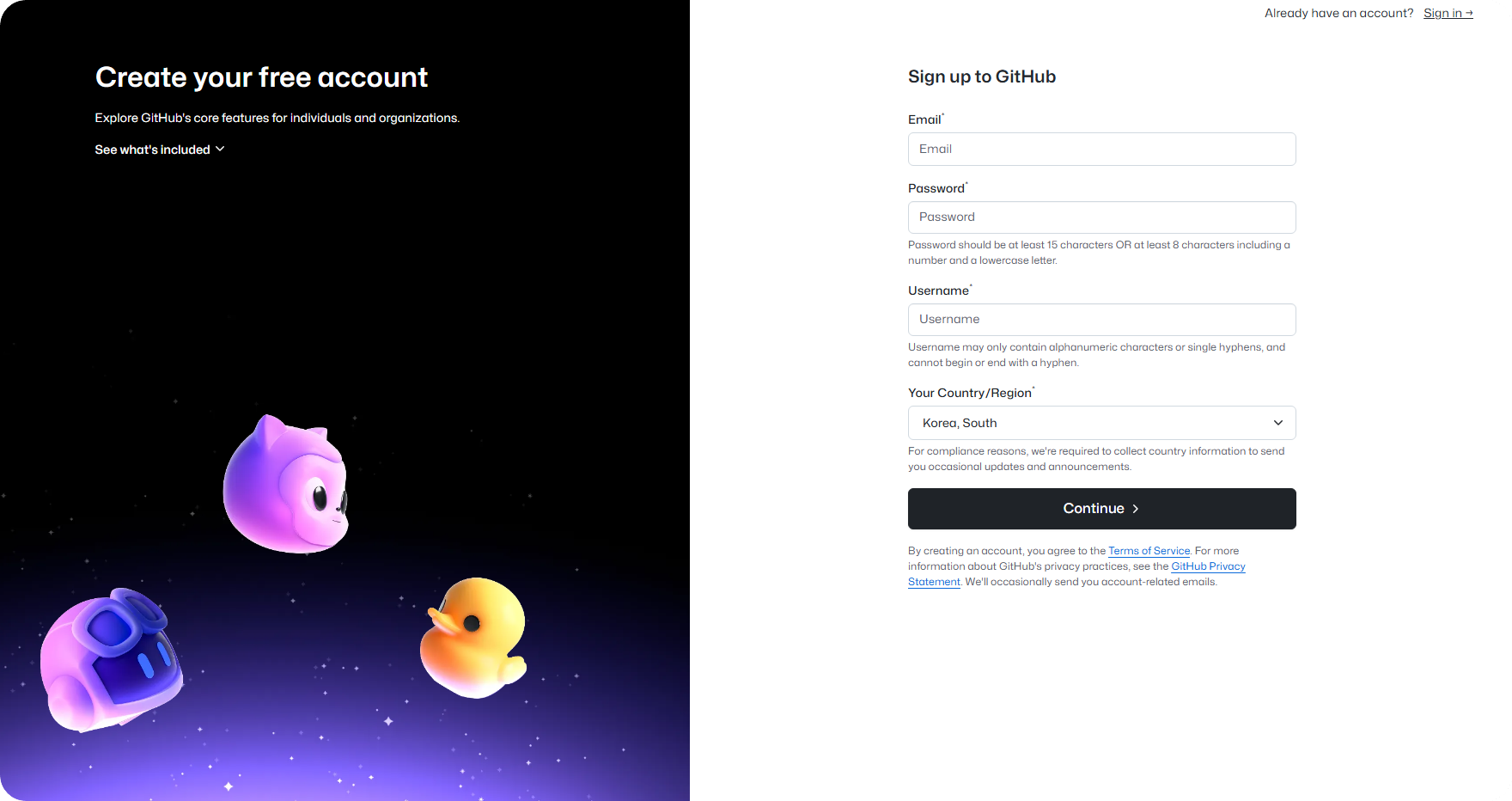
1단계: 이메일 및 비밀번호 입력
링크를 통해 접속한 페이지에서 사용하실 이메일 주소와 비밀번호를 입력하고, 필요한 경우 추가 정보를 기입하여 회원가입을 완료합니다.
2단계: 이메일 인증 (필요시)
가입 과정에서 이메일 인증이 필요할 수 있습니다. 가입 시 입력한 이메일 주소로 발송된 인증 메일을 확인하고, 안내에 따라 인증을 완료해주세요.
3단계: 가입 완료 및 워크스페이스 접속
가입이 완료되면 PiAPI의 워크스페이스(작업 공간)로 이동하게 됩니다. 여기서 다양한 AI 기능을 탐색하고 사용할 수 있습니다.
2. PiAPI API 키 발급받기
프로그램에서 PiAPI의 기능을 사용하려면 API 키가 필요합니다. API 키는 외부 애플리케이션이 사용자의 PiAPI 계정에 접근하여 기능을 실행할 수 있도록 하는 인증 수단입니다.
2.1. API 키 발급 단계
1단계: PiAPI 워크스페이스 로그인
PiAPI 웹사이트에 로그인하여 워크스페이스로 이동합니다.
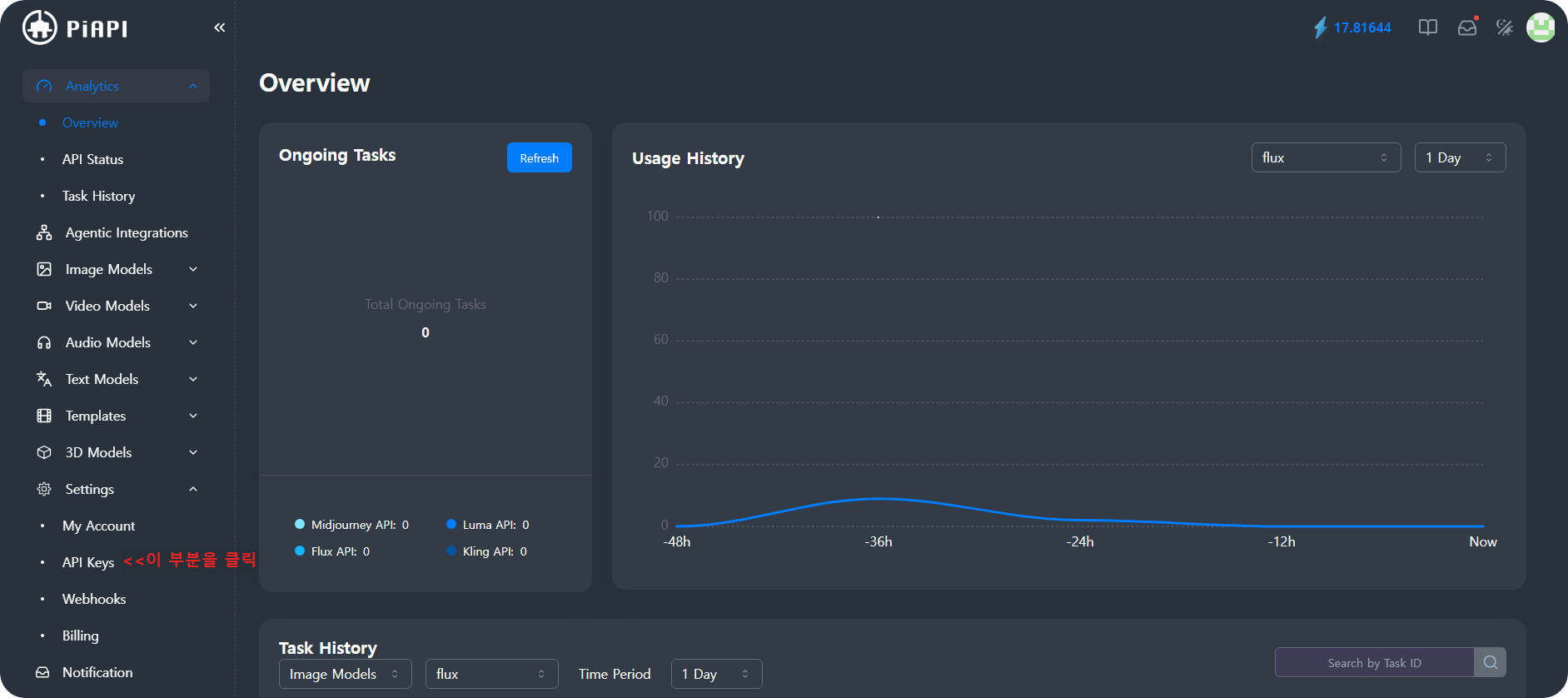
2단계: API 또는 개발자 메뉴 찾기
워크스페이스 내에서 'Setting'을 클릭하여 'API Keys' 메뉴를 찾습니다.
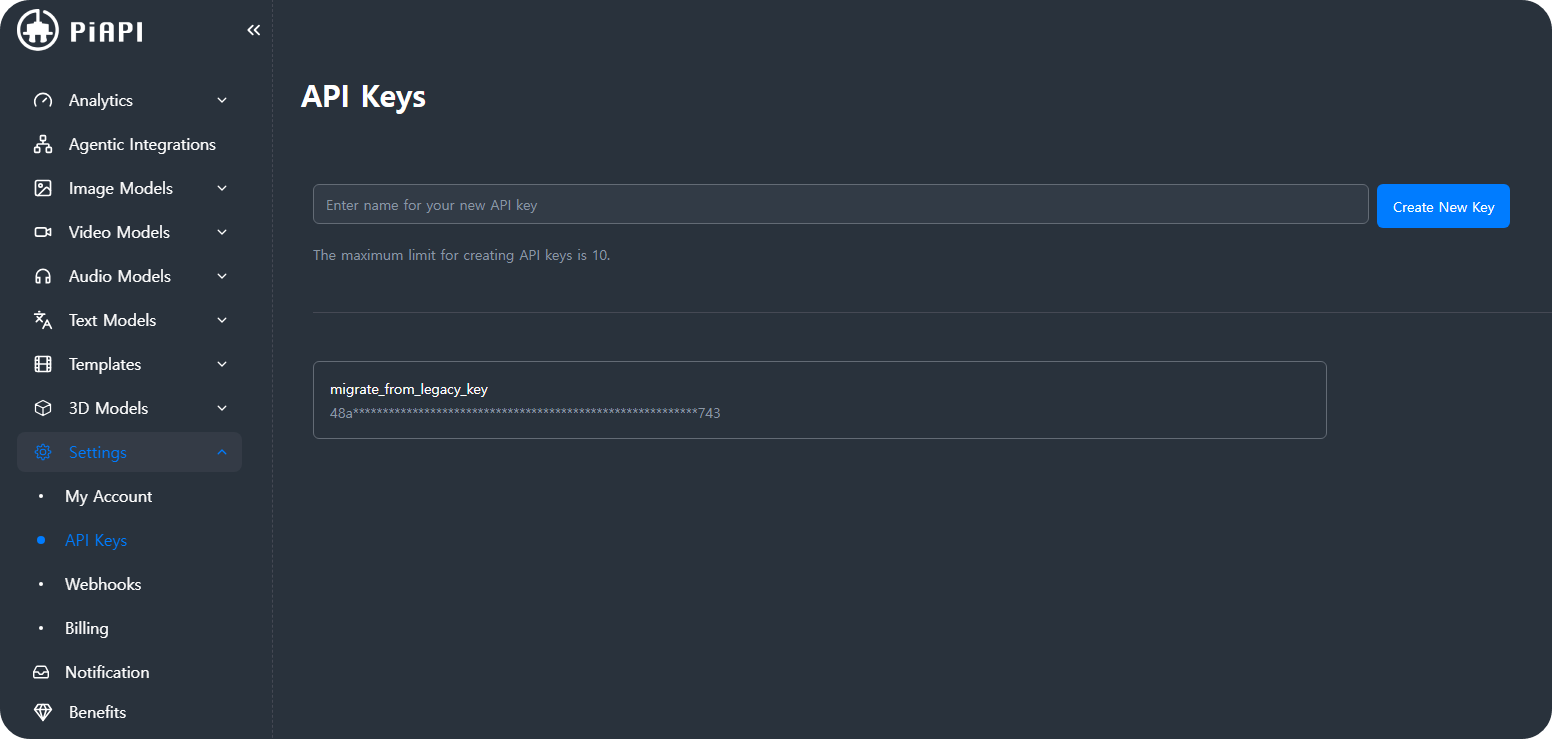
3단계: 새 API 키 생성
'Create New API Key' 버튼을 클릭하여 새 API 키 생성을 시작합니다. API 키의 이름이나 설명을 입력하라는 메시지가 나타날 수 있습니다 (예: '내 유튜브 자동화 프로그램').
4단계: 생성된 API 키 확인 및 복사
API 키가 성공적으로 생성되면 화면에 표시됩니다. 이 키는 매우 중요한 정보이므로, 생성 즉시 안전한 곳에 복사하여 보관하세요.
[여기에_생성된_API_키_예시_또는_형태_설명_예:_sk-xxxxxxxxxxxxxxxxxxxxxxxxxxxxxxxx]3. 프로그램에 PiAPI 키 및 연동 ID 설정하기
발급받은 PiAPI 키와 가입 시 사용한 연동 ID(이메일 또는 사용자 ID)를 프로그램의 환경설정 탭에 입력해야 합니다.
1단계: 프로그램 실행 및 환경설정 탭 이동
유튜브 콘텐츠 자동 생성 프로그램을 실행하고, '환경설정' 탭으로 이동합니다.
2단계: PiAPI Key 입력
'PiAPI Key' 입력란에 위에서 복사한 API 키를 정확하게 붙여넣습니다.
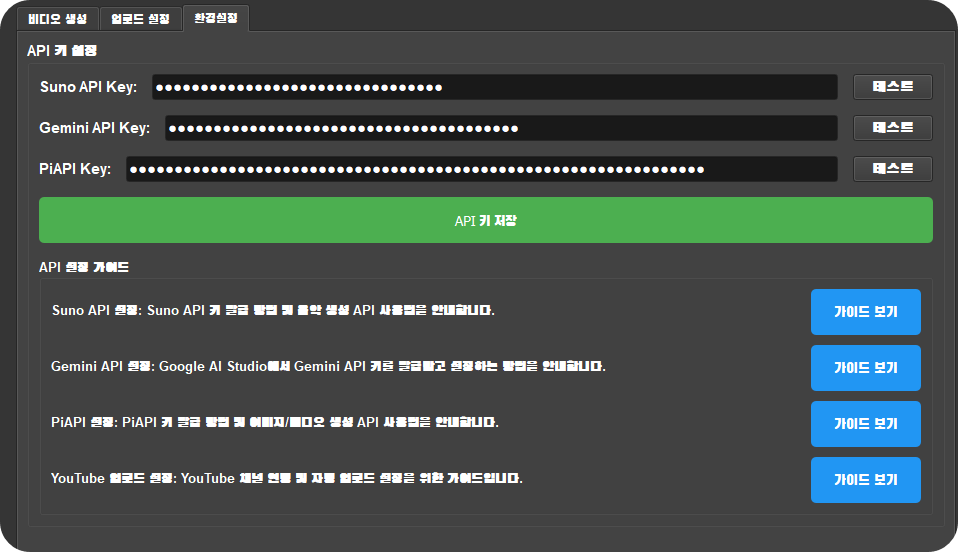
3단계: 설정 저장 및 테스트
API 키를 입력한 후, 'API 키 저장' 버튼을 클릭하여 설정을 저장합니다. 이후 '테스트' 버튼을 눌러 API 키가 정상적으로 작동하는지 확인할 수 있습니다.
마치며
이제 PiAPI 가입부터 API 키 발급, 그리고 프로그램에 설정하는 모든 과정이 완료되었습니다! 이 가이드를 통해 PiAPI의 강력한 AI 기능을 프로그램에서 마음껏 활용해 보세요.
궁금한 점이나 설정 중 문제가 발생하면 언제든지 댓글이나 문의 채널을 통해 알려주세요. 성공적인 콘텐츠 생성을 응원합니다!


